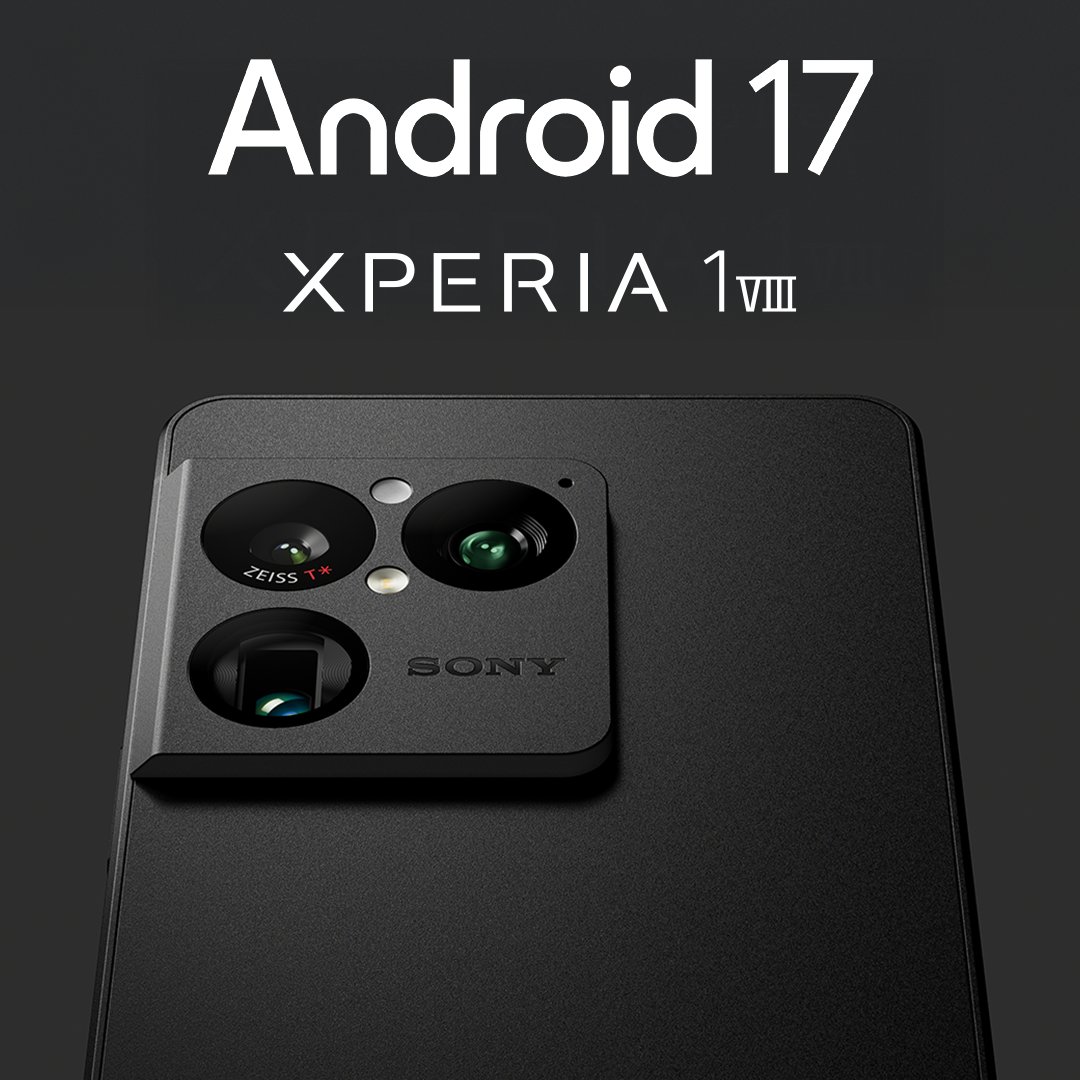


Xperia Android 17で何が変わる?パソコンモードなど新機能と注意点をソニー公式が解説
PR:この記事にはアフィリエイト広告を含みます。
こんにちは、よしおくんです。
Xperia Android 17変更点をまとめた、ソニー公式ヘルプガイドが公開されています!
今回、特に注目したいのは、Xperiaをパソコンのように使える「パソコンモード」です。
さらに、クイック設定パネルや、壁紙・ロック画面のカスタマイズ機能も進化しています。
2026年10月22日(木)の時点で、ソニー公式ヘルプガイドには5機種向けの変更点が掲載されていることを確認しました。
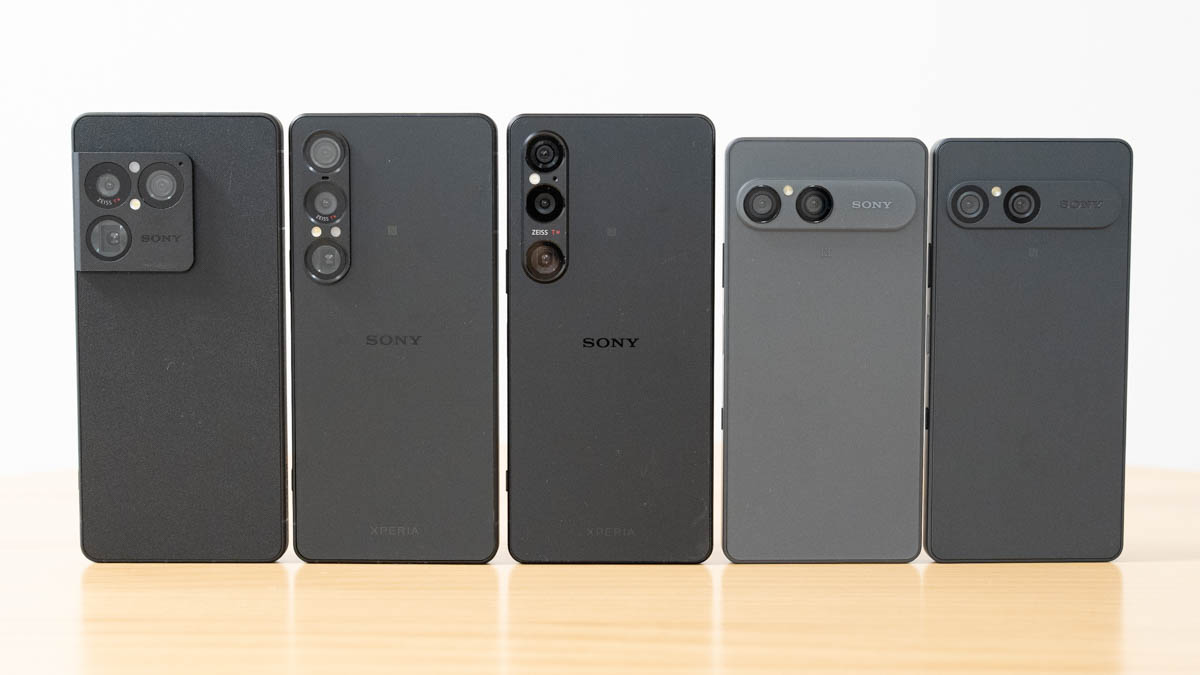
対象となるのは、次のモデルです。
-
Xperia 1 VIII
-
Xperia 1 VII
-
Xperia 1 VI
-
Xperia 10 VIII
-
Xperia 10 VII
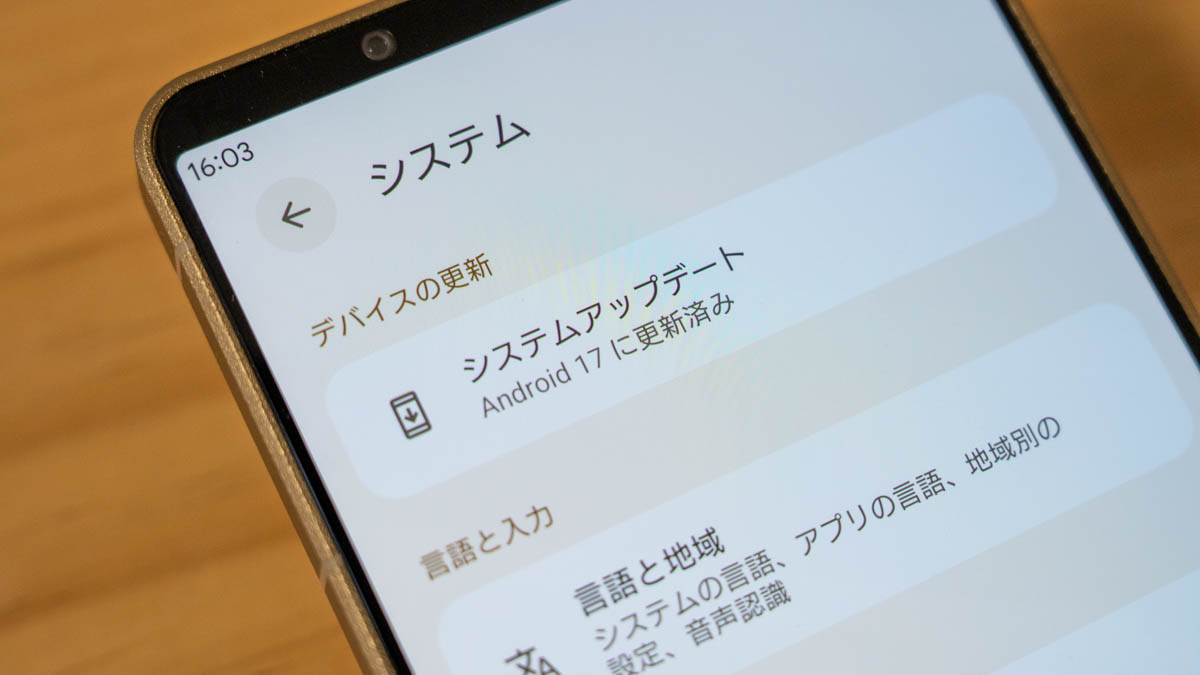
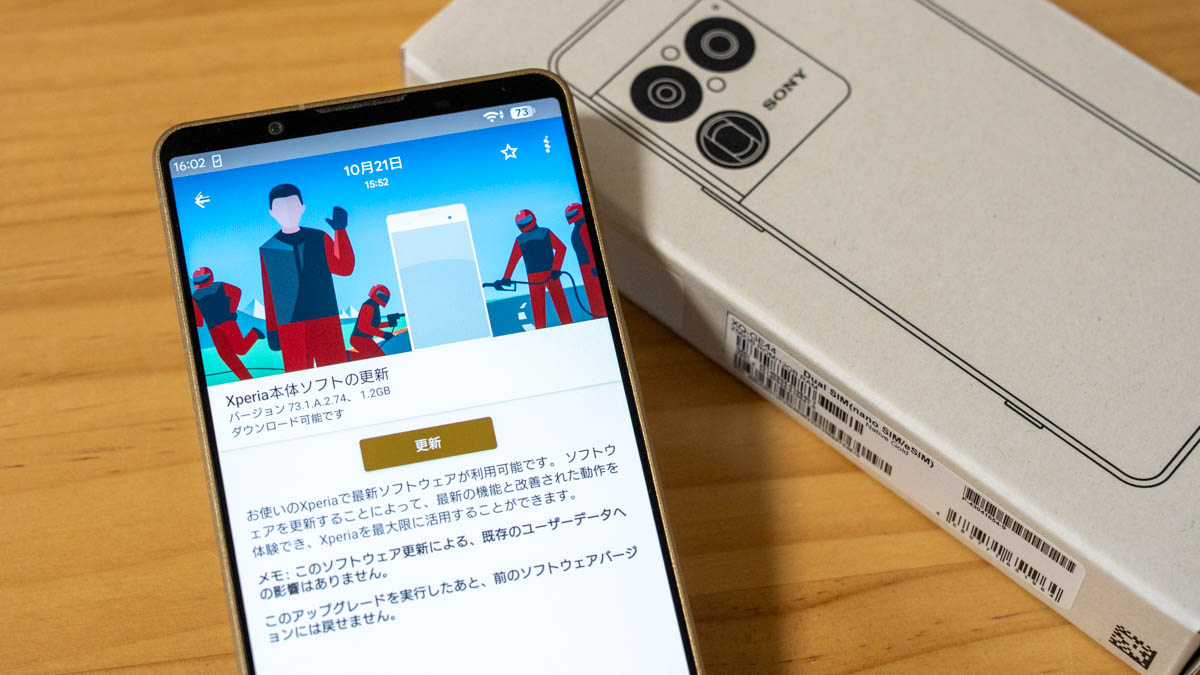
当店では、10月21日にXperia 1 VIIIとXperia 10 VIIIの国内SIMフリー版で、Android 17の配信を実機確認しています。
そして今回、ソニー公式のヘルプガイドを確認すると、日常の操作に関わる変更点も数多く紹介されていました。
ただし、Android 17では新機能が追加される一方、従来と操作方法が変わる機能や、利用できなくなる操作もあります。
そこで今回は、ソニー公式情報をもとに、新機能と注意点を詳しくご紹介します。
Xperia Android 17変更点|注目したい3つの新機能
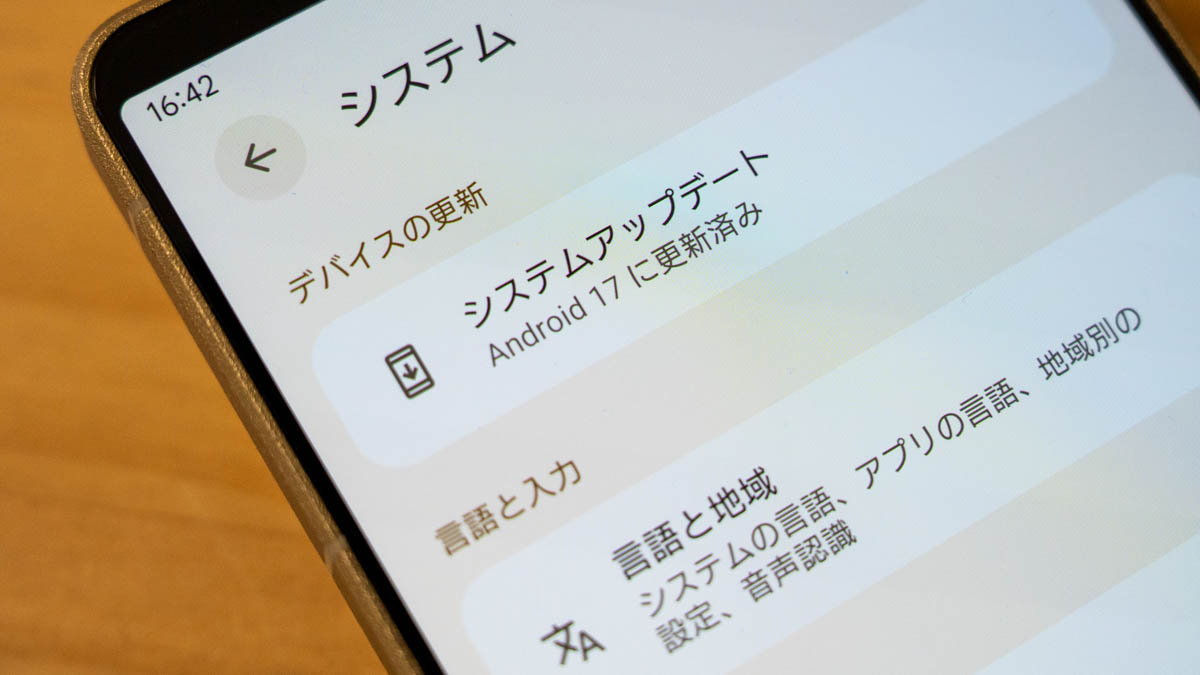
まず、ソニー公式ヘルプガイドで「ピックアップ」として紹介されているのは、次の3項目です。
-
パソコンモード:外部ディスプレイにつなぎ、パソコンのようにアプリを操作できる
-
クイック設定パネル:タイルの大きさや配置を変更できる
-
壁紙とスタイル:ロック画面の時計やアプリアイコンをカスタマイズできる
特に、パソコンモードはXperiaの使い方を広げる機能として注目しています。
また、クイック設定パネルや壁紙とスタイルは、普段の操作に直結する変更です。
そのため、アップデート後は一度設定を確認しておくとよさそうです。
なお、ヘルプガイドには5機種が掲載されていますが、すべての機種で同じ機能が使えるわけではありません。
さらに、Android 17へのアップデート時期も機種によって異なります。
① Xperiaがパソコンのように使える「パソコンモード」
今回のXperia Android 17で、私が最も注目しているのが「パソコンモード」です。
Xperiaを外部ディスプレイに接続すると、大きな画面で複数のアプリを並べて操作できるようになります。
パソコンモードの対応機種
対応するのは、次の3機種です。
-
Xperia 1 VIII
-
Xperia 1 VII
-
Xperia 1 VI
一方、Xperia 10 VIIIとXperia 10 VIIは、今回のパソコンモードの対象には含まれていません。
パソコンモードでできること
例えば、外部ディスプレイに複数のアプリを表示できます。
また、キーボードやマウスを使った操作にも対応しています。
そのため、メールを確認しながら別のアプリを操作するなど、スマートフォン単体とは違う使い方ができます。
さらに、Xperia本体の操作とは別に、外部ディスプレイ側でアプリを操作できる点も特徴です。
普段はスマートフォンとして使い、必要なときは大画面で作業する。
そんな使い方ができるようになります。
パソコンモードの使い方
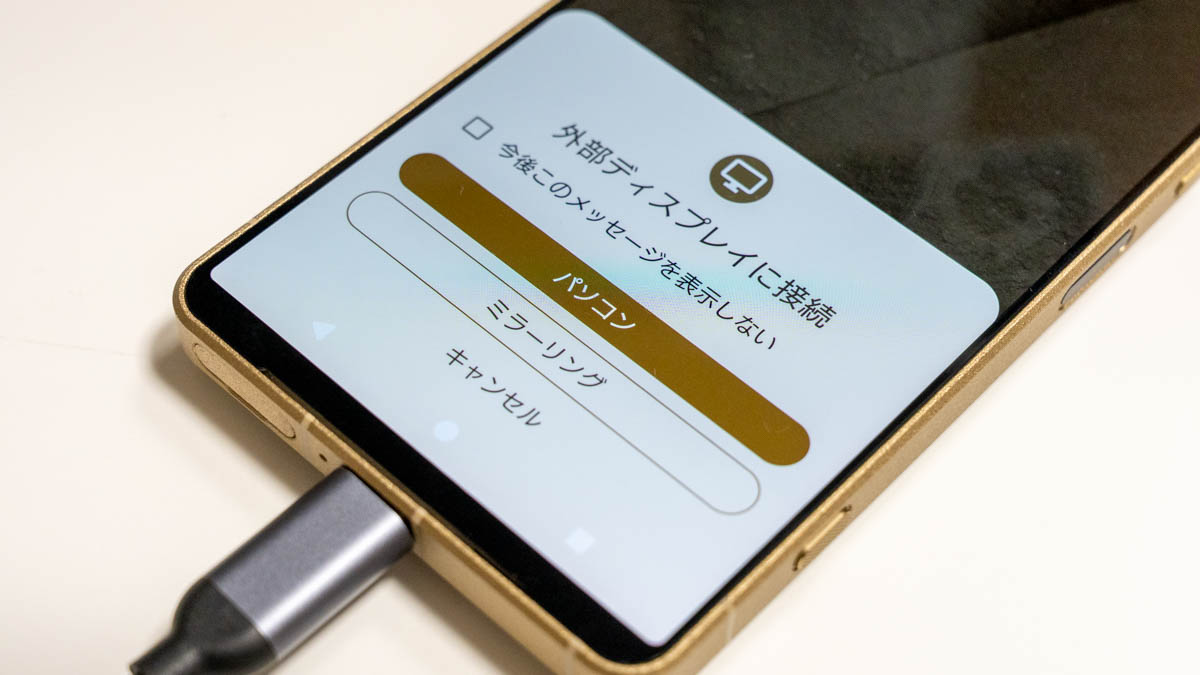
ソニー公式ヘルプガイドでは、次の操作方法が案内されています。
-
XperiaのUSB Type-C端子と外部ディスプレイをケーブルで接続する
-
表示された「外部ディスプレイに接続」画面で「パソコン」を選ぶ
-
外部ディスプレイにパソコンモードの画面が表示される
-
キーボードやマウスなどを使って操作する
ただし、利用には対応するケーブルやドッキングステーションなどが必要です。
また、外部ディスプレイや周辺機器によっては、利用できない場合があります。
なお、従来のようにXperia本体と同じ画面を外部ディスプレイへ表示する「ミラーリング」も選べます。
パソコンモードを終了する際は、作業中のファイルの保存を忘れないようにしましょう。
必要に応じて、外部ディスプレイで開いているドキュメントやファイルを保存して閉じます。
その後、Xperiaからケーブルを取り外してください。
ソニーショップとしての注目ポイント
私自身、Xperia 1 VIIIを日常的に使用しています。
そのため、今回のパソコンモードには大きな関心があります。
特に気になるのは、複数アプリを並べたときの操作性です。
ただし、今回ご紹介しているパソコンモードの内容は、ソニー公式ヘルプガイドに基づくものです。
実際の使用感については、対応機器を接続したうえで確認したいと考えています。
② クイック設定パネルが進化!タイルの大きさも変更可能に
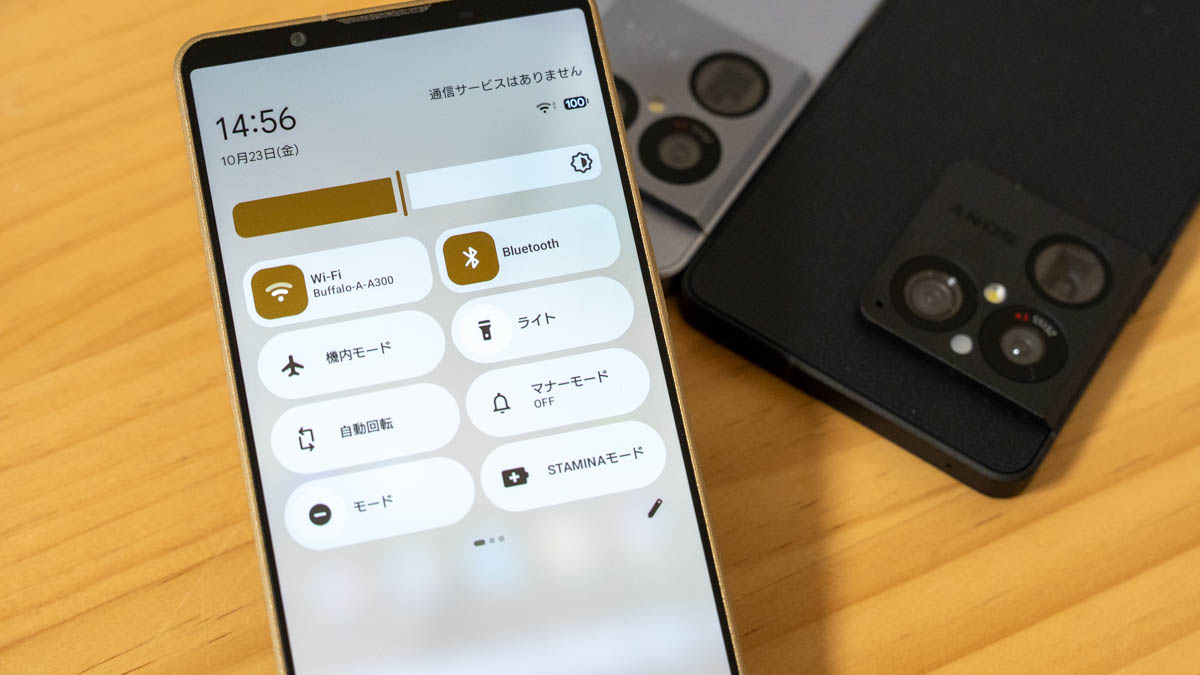
続いて注目したいのが、クイック設定パネルの変更です。
クイック設定パネルは、画面上部から下にスワイプして表示する操作画面です。
Wi-FiやBluetoothなど、日常的によく使う機能が並んでいます。
Android 17では、このパネルのレイアウトが変更されました。
さらに、タイルの大きさや配置を自分好みに変更できるようになりました。
タイルの大きさや配置を変更する方法
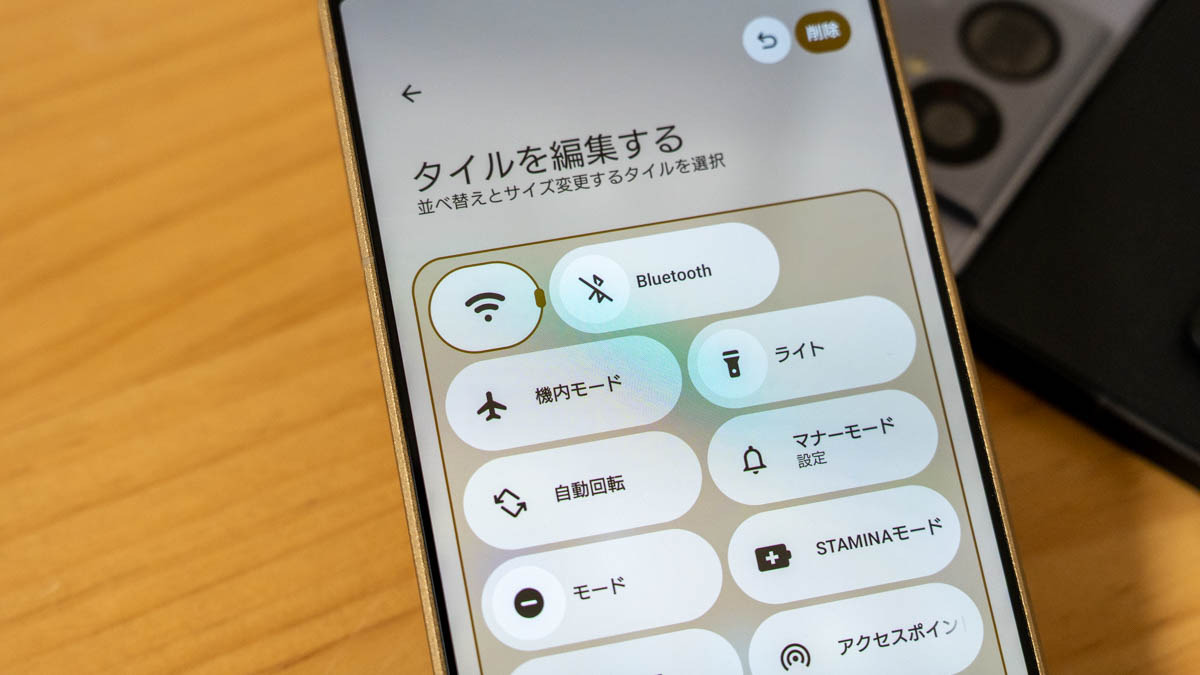
操作方法は、次のとおりです。
-
画面上部から下に2回スワイプする
-
クイック設定パネルの編集アイコンをタップする
-
変更したいタイルを選ぶ
-
タイルの右端をドラッグして大きさを変更する
-
必要に応じて配置を変更する
-
編集内容を確定する
また、大きく表示したタイルには、補足情報が表示される場合があります。
そのため、よく使う機能を大きく配置するなど、使い方に合わせた調整ができます。
「インターネット」がWi-Fiとモバイルデータに変更
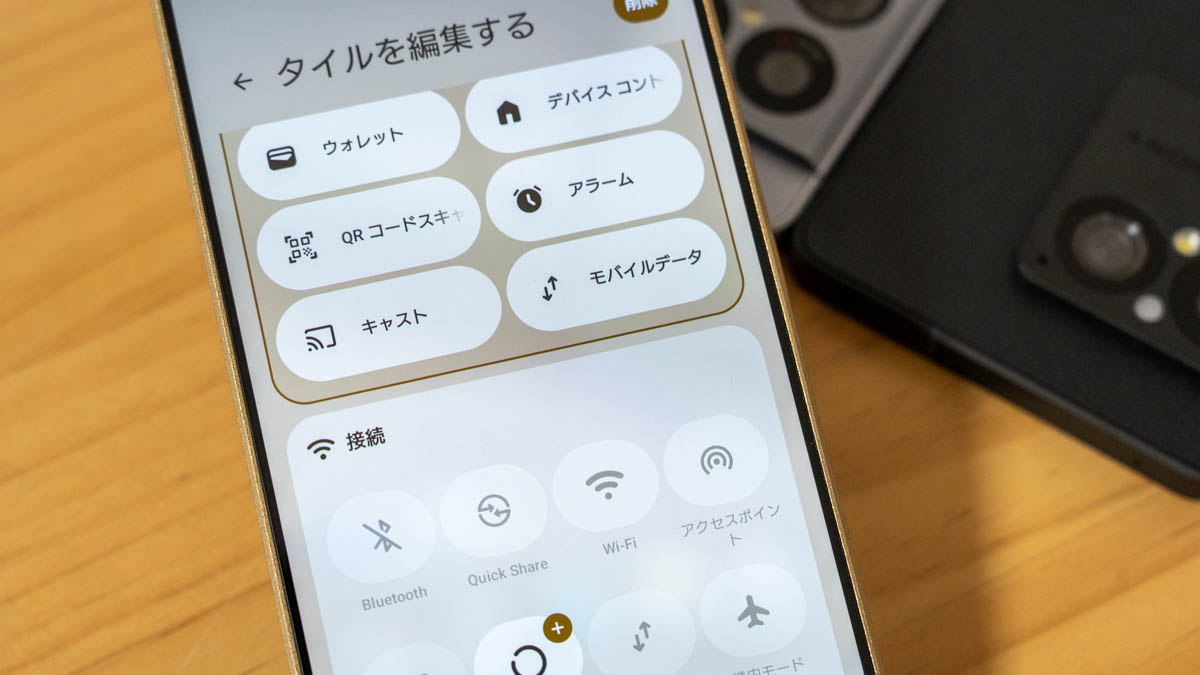
今回、タイルの名前にも変更があります。
これまでの「インターネット」は、Android 17では「Wi-Fi」と「モバイルデータ」に分かれています。
さらに、一部のタイルはアイコンをタップするだけで操作できるようになりました。
ただし、注意したい点もあります。
Wi-Fi機能そのものをオフにする場合は、Wi-Fiタイルを長押しし、設定画面から操作します。
これまでと操作感が変わるため、アップデート後に確認しておきたいポイントです。
③ 壁紙とスタイルが進化!時計やアイコンを自分好みに
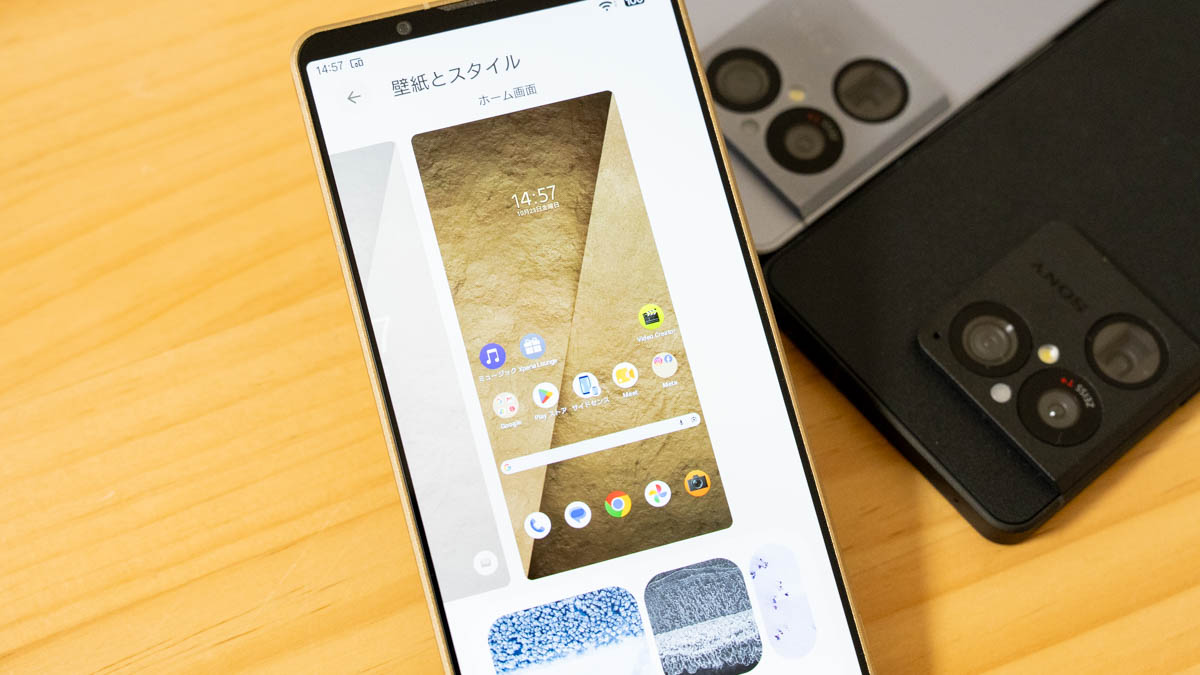
3つ目は、壁紙とスタイルの変更です。
Android 17では、設定画面のレイアウトが変更され、カスタマイズできる項目が増えています。
特に注目したいのは、ロック画面の時計です。
ロック画面の時計をカスタマイズ
Android 17では、ロック画面に表示する時計のデザインを変更できます。
設定できるのは、次の3項目です。
-
スタイル
-
色
-
サイズ
操作するには「設定」から「壁紙とスタイル」を開きます。
そして、プレビュー画面を右にスワイプし、ロック画面を選びます。
続いて、画面を下から上へスワイプすると、時計などの設定項目が表示されます。
最後に「時計」を選び、好みのデザインに変更して「適用」をタップします。
これにより、ロック画面の雰囲気を自分好みに調整できます。
アプリアイコンの形も変更可能に
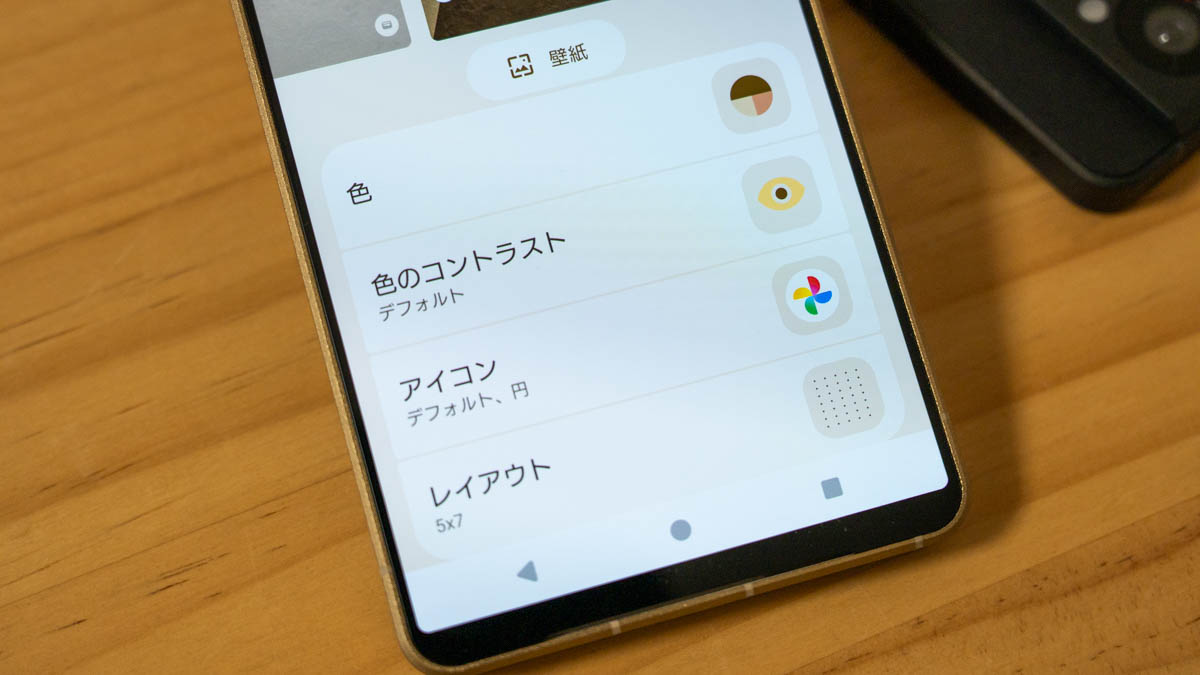
さらに、ホーム画面のアプリアイコンもカスタマイズできるようになりました。
設定できるのは、次の2項目です。
-
スタイル:アイコンの表示スタイル
-
シェイプ:アイコンの形状
つまり、壁紙だけでなく、ホーム画面全体のデザインを調整できます。
また、ロック画面に表示する通知も、種類や表示形式を選べるようになっています。
注意!カメラのショートカットが削除される機種も
ここは、アップデート前に確認しておきたいポイントです。
対象となるのは、次の3機種です。
-
Xperia 1 VII
-
Xperia 1 VI
-
Xperia 10 VII
これらの機種で、ロック画面にカメラアプリのショートカットを設定していた場合、Android 17へのアップデートで削除されます。
ただし、再設定は可能です。
そのため、アップデート後にカメラのショートカットが見当たらない場合は、「壁紙とスタイル」の「ショートカット」から設定し直してください。
④ 画面録画が便利に!アプリだけを選んで録画可能
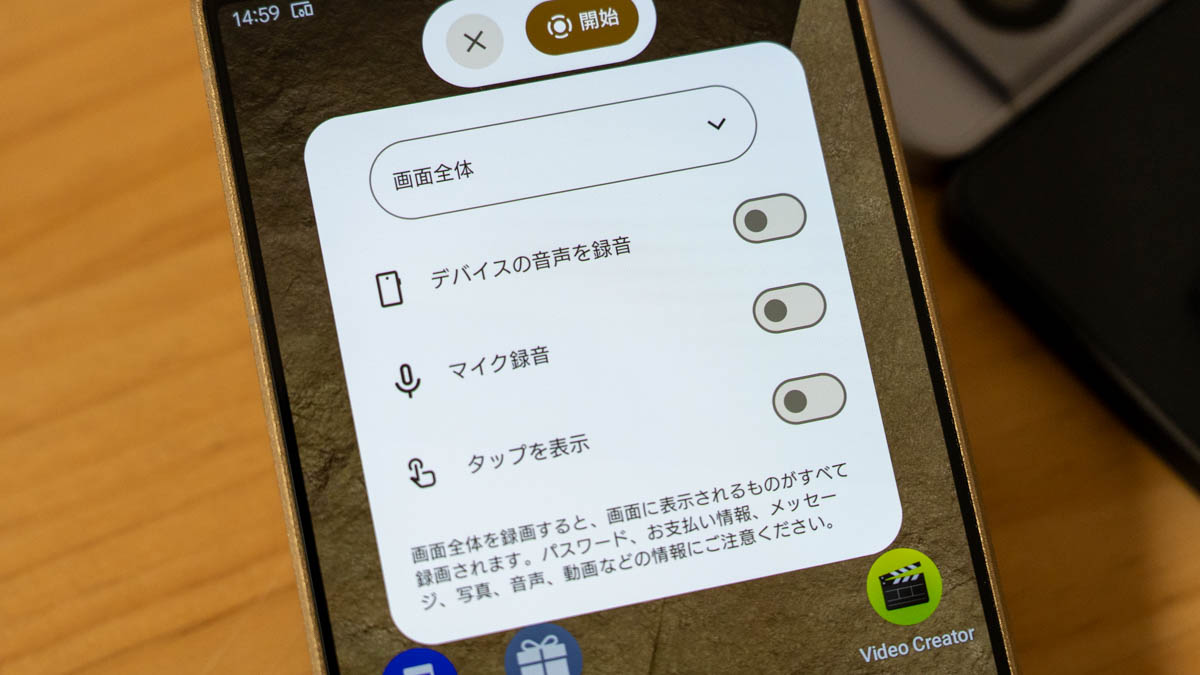
Android 17では、画面録画の操作メニューが変更されました。
今回は、録画対象や音声の設定を、より分かりやすいメニューから選べるようになっています。
録画対象は、次の2種類から選べます。
-
画面全体
-
1つのアプリ
さらに、端末内の音声とマイクの音声を同時に録音できます。
また、画面上のタップ操作を記録する設定も用意されています。
例えば、アプリの操作方法を動画で説明するときにも役立ちそうです。
操作は、クイック設定パネルの「スクリーン レコード」から行います。
なお、タイルが表示されない場合は、編集画面から追加できます。
⑤ HDRの画面表示を補正する新機能も追加
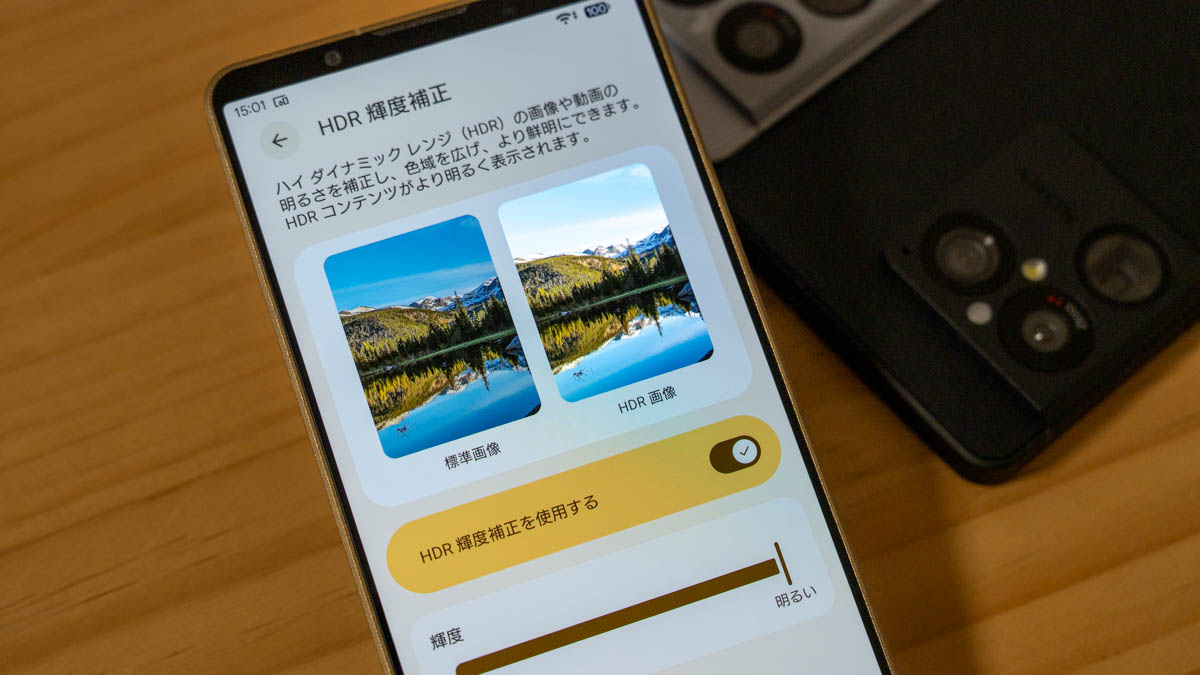
Xperia 1シリーズでは、画面設定にも新機能が追加されました。
今回追加されたのは「HDR 輝度補正」です。
対応機種は、次の3機種です。
-
Xperia 1 VIII
-
Xperia 1 VII
-
Xperia 1 VI
ソニー公式によると、HDRの写真や動画の明るさを補正し、色域を広げて鮮明に表示できる機能です。
ただし、写真や動画のデータそのものを補正する機能ではありません。
あくまで、Xperia本体での表示に関する機能です。
また、Android 17では、ダークモードにも変更があります。
標準モードに加え、ダークモードに対応していないアプリにも適用する「拡張」が追加されました。
そのため、画面表示を暗めのデザインで統一したい方にも注目の変更です。
⑥ 指紋認証に「いつでもタップしてロック解除」が追加
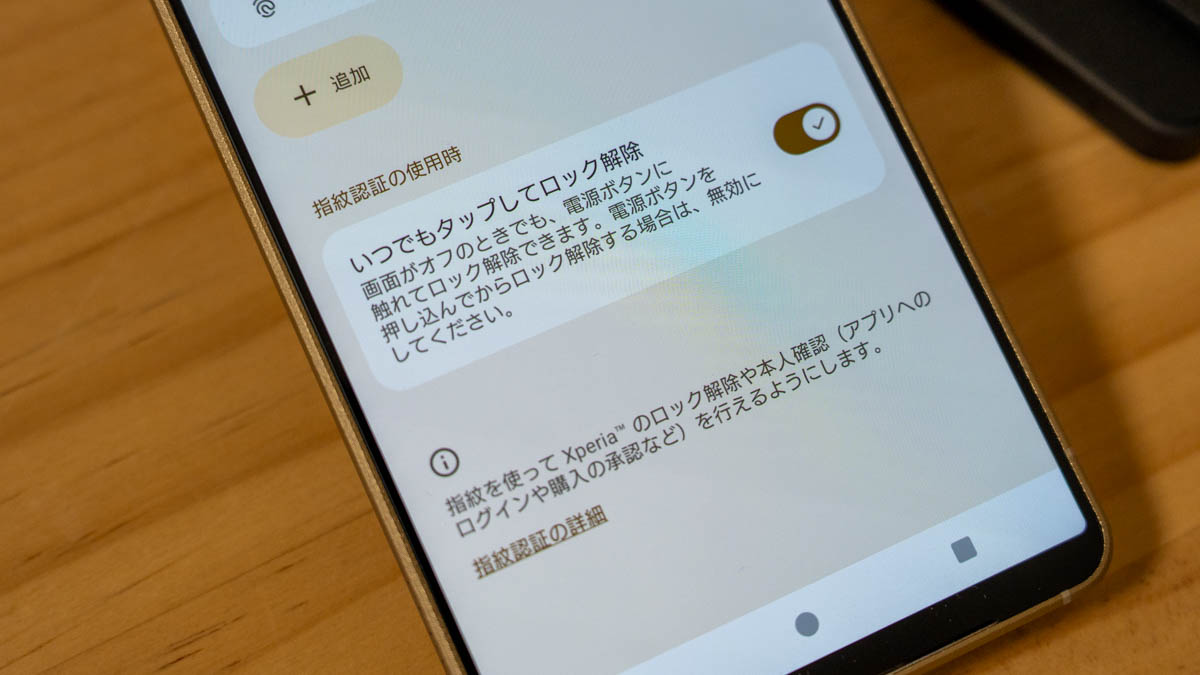
指紋認証にも新しい設定が追加されました。
それが「いつでもタップしてロック解除」です。
この機能をオンにすると、画面が消えている状態でも、電源ボタンに触れることで指紋認証によるロック解除ができます。
一方、電源ボタンを押し込んでからロック解除したい場合は、オフにします。
設定場所は、次のとおりです。
「設定」→「セキュリティとプライバシー」→「デバイスのロック解除」→「指紋」
なお、Xperia 1 VIでは、従来の「押し込み式指紋認証」の設定項目がなくなっています。
自分の使い方に合わせて、設定を確認しておくとよさそうです。
⑦ Xperia 1 VIIIはAIカメラアシスタントも進化
ここからは、機種ごとの変更点をご紹介します。
まず、Xperia 1 VIIIでは、AIカメラアシスタントに新機能が追加されました。
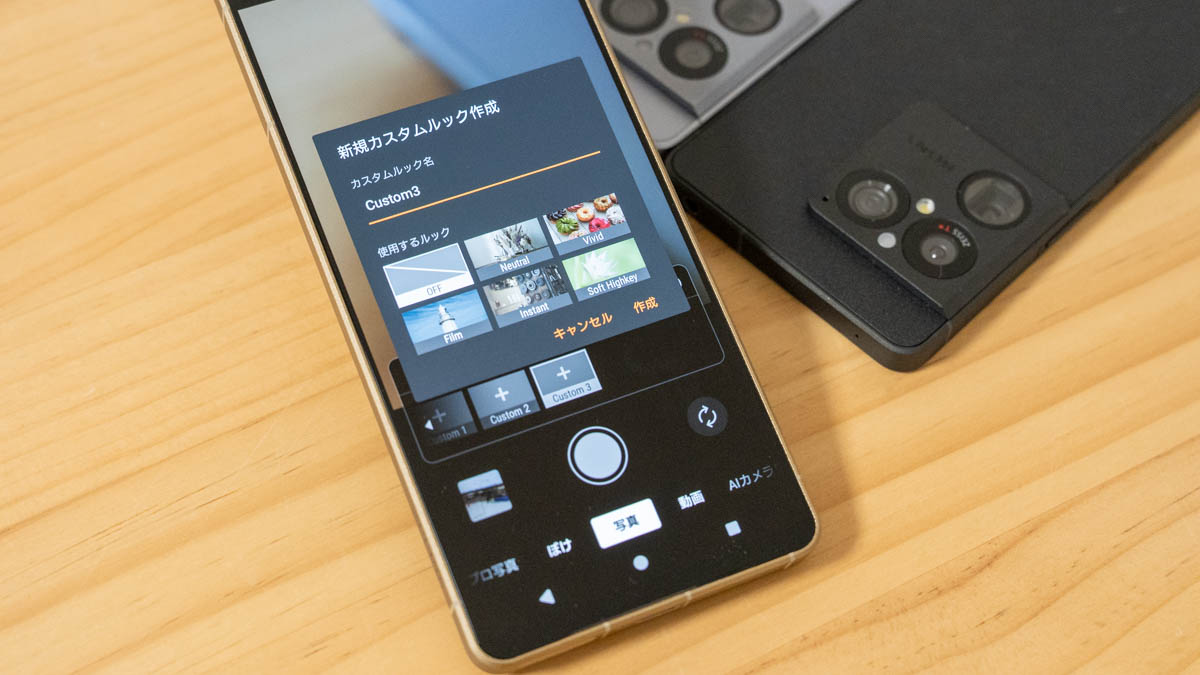
カスタムルックを最大3種類まで登録でき、それぞれに名前を付けられるようになりました。
例えば、撮影するシーンに合わせて、明るさや色合いを調整したルックを保存できます。
さらに、登録した設定は、Googleアカウントへのバックアップにも対応しています。
当店のXperia 1 VIIIでも、カスタムルックの作成画面を確認しました。
私自身、Xperia 1 VIIIではAIカメラアシスタントを便利に感じています。
特に、写真の雰囲気を手軽に変えられる点が気に入っています。
そのため、今回のカスタムルック登録機能は、撮影時の使い勝手を高めてくれそうです。
なお、この新機能はXperia 1 VIII向けとして案内されています。
詳しくは、関連記事でも紹介しています。
関連記事:Xperia 1 VIIIのAndroid 17で追加される新機能を詳しく見る
⑧ Xperia 10 VIIには画質設定の新機能も
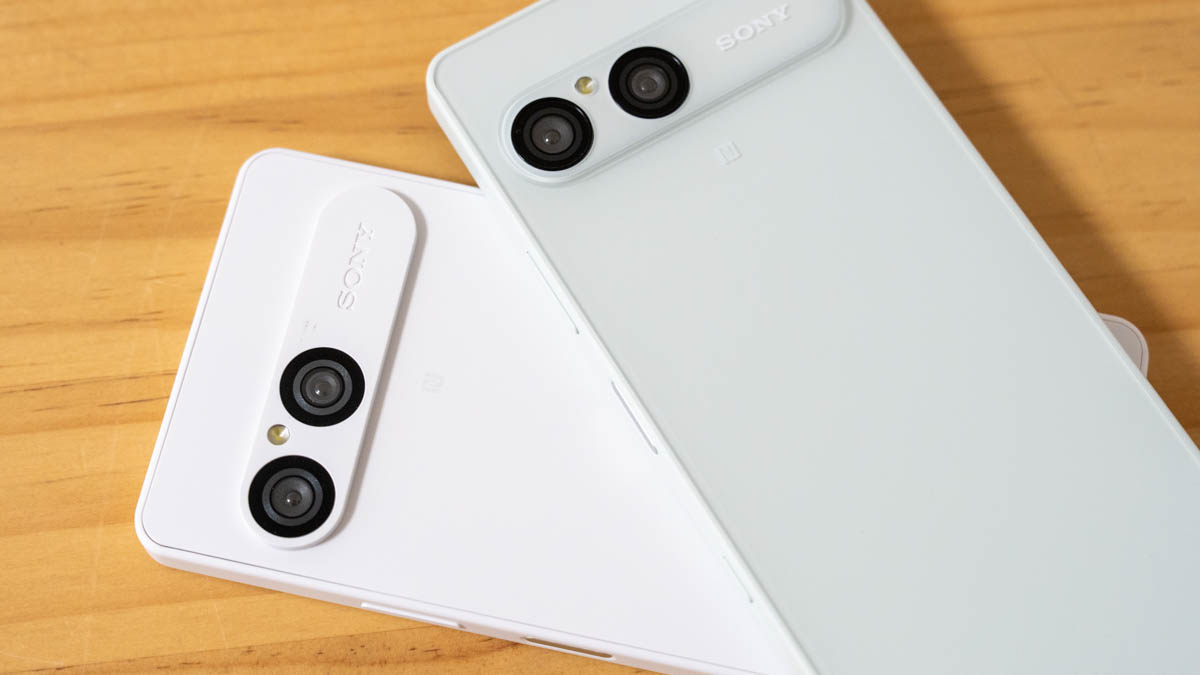
一方、Xperia 10 VIIでは、画質設定に「色の自動調節」が追加されました。
この機能は、環境や利用状況に合わせて、画面の色を自動的に調節するものです。
設定場所は、次のとおりです。
「設定」→「画面設定」→「画質設定」
なお、今回のヘルプガイドでは、Xperia 10 VII向けの新機能として案内されています。
また、Xperia 1 VII、Xperia 1 VI、Xperia 10 VIIでは、Wi-Fiテザリングの設定手順も変更されています。
このように、Android 17の変更点には、機種別に用意されている項目があります。
⑨ アップデート後に注意したい操作方法の変更
Android 17では、新機能の追加だけでなく、一部の操作方法も変更されています。
特に、次の項目は確認しておきたいところです。
サイドセンスからのポップアップ起動方法が変更
サイドセンスのアプリランチャーメニューが変更されました。
これまでの「メイン画面/ポップアップ」というタブの見出しは、「アプリランチャー」に変わりました。
また、このメニューからポップアップウィンドウを起動することはできなくなっています。
ただし、ポップアップウィンドウ機能そのものがなくなったわけではありません。
今後は、最近使ったアプリの履歴画面から起動します。
Game enhancerの「APPS」タブが削除
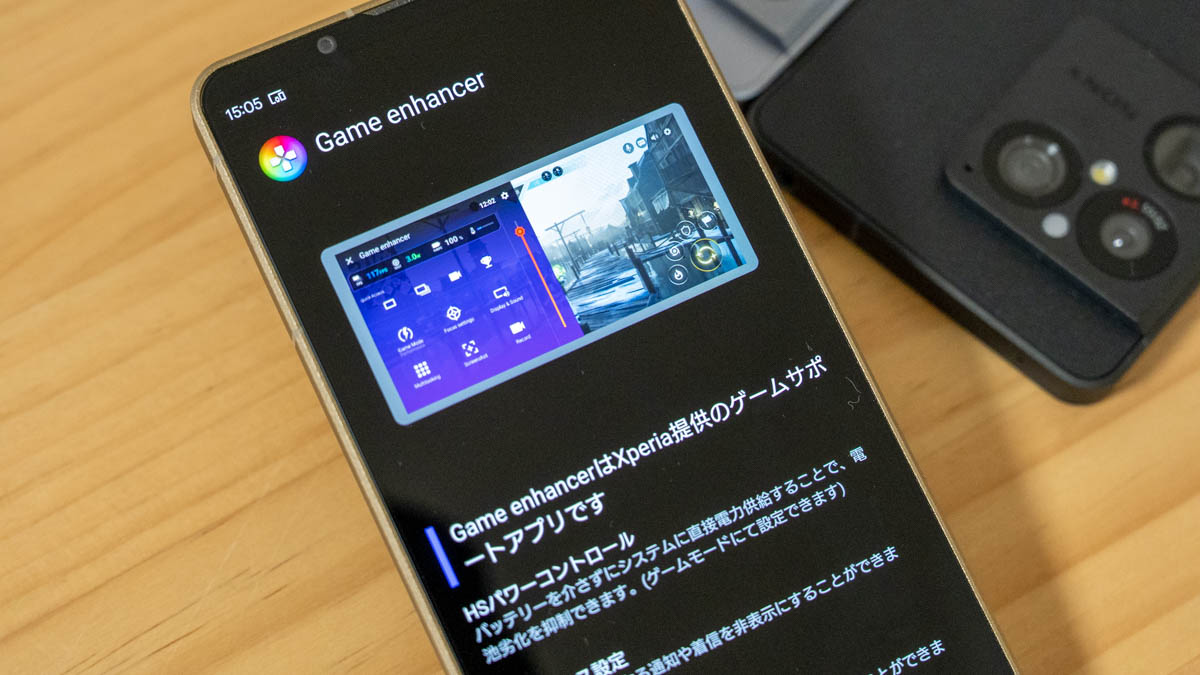
Xperia 1 VIII、Xperia 1 VII、Xperia 1 VIでは、Game enhancerにも変更があります。
「マルチタスク」の「APPS」タブがなくなりました。
そのため、Game enhancerからポップアップウィンドウを直接起動できなくなっています。
こちらも、アプリ履歴画面からの操作に変更されています。
その他の変更点
ほかにも、次のような変更が案内されています。
-
デュアルSIM利用時の電波状態アイコンが1つの表示に統合
-
Wi-Fi電波強度の表示が4段階から3段階に変更
-
通知パネルのデザインが変更
-
3ボタンナビゲーションのボタン配置を左右逆に設定可能
-
アシスタントの音量をメディア音量とは別に調整可能
-
Video Creatorが横画面表示に対応
また、Xperia 1シリーズでは、Bluetooth LE Audioの共有音声を受信する操作手順にも変更があります。
つまり、Android 17は見た目だけでなく、日常的な操作にも幅広く変更が加わっているアップデートです。
Xperia Android 17変更点を確認するときの注意点
今回、ソニー公式ヘルプガイドを確認して、改めて重要だと感じた点があります。
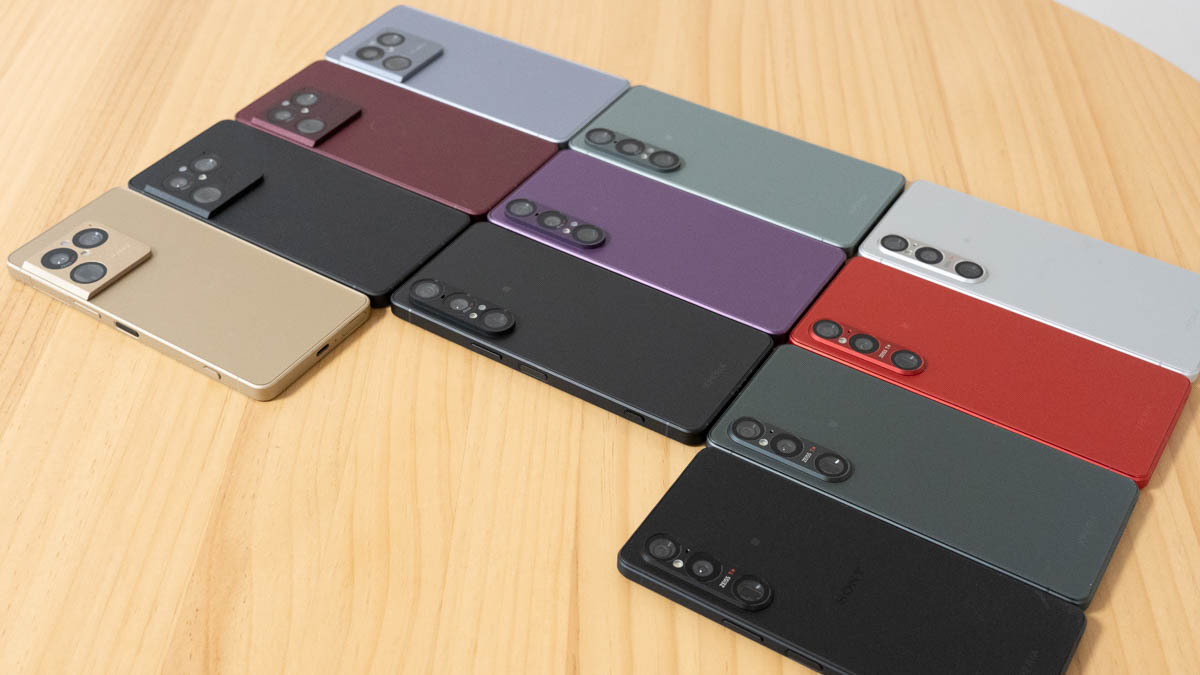
それは、ヘルプガイドに機種名が掲載されていることと、実際にAndroid 17が配信されていることは別だという点です。
ソニー公式も、アップデートのタイミングは機種によって異なると案内しています。
そのため、まずはお使いのXperiaで配信状況を確認してください。
また、機種やソフトウェアの状態によって、実際の画面や設定項目が異なる場合があります。
Androidバージョンを確認する方法
現在のAndroidバージョンは、次の操作で確認できます。
「設定」→「デバイス情報」→「Android バージョン」
まずは、Android 17になっているかを確認しましょう。
そのうえで、気になる新機能をチェックしてみてください。
よくある質問|Xperia Android 17変更点
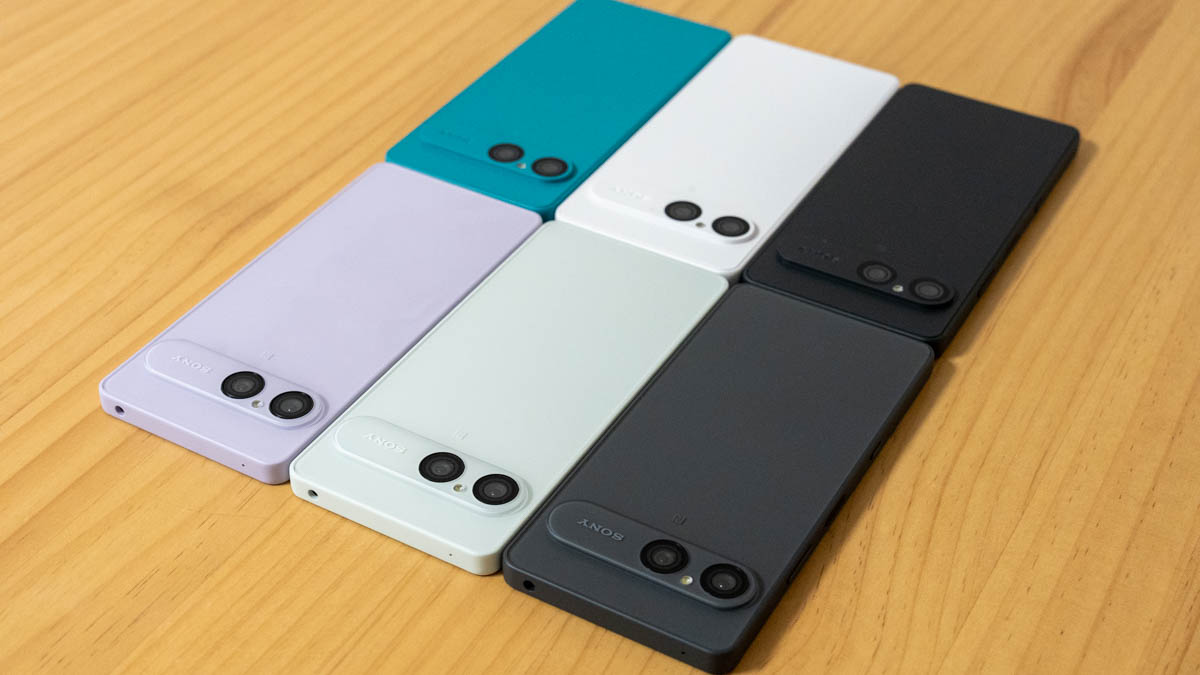
Q. Xperia Android 17では何が変わりますか?
パソコンモード、クイック設定パネル、壁紙とスタイルなどが変更されます。
さらに、画面録画や指紋認証、画面表示などにも新機能が追加されています。
ただし、一部の機能は対応機種が限定されています。
Q. パソコンモードは、どのXperiaで使えますか?
ソニー公式ヘルプガイドでは、Xperia 1 VIII、Xperia 1 VII、Xperia 1 VIが対応機種として案内されています。
利用には、対応する外部ディスプレイや接続機器が必要です。
Q. Android 17にすると、これまでの機能は使えなくなりますか?
一部の操作方法やメニューが変更されています。
例えば、サイドセンスのアプリランチャーやGame enhancerから、ポップアップウィンドウを直接起動する操作はできなくなりました。
ただし、アプリ履歴画面からポップアップウィンドウを利用することは可能です。
まとめ|Xperia Android 17は毎日の使い方も大きく変わる
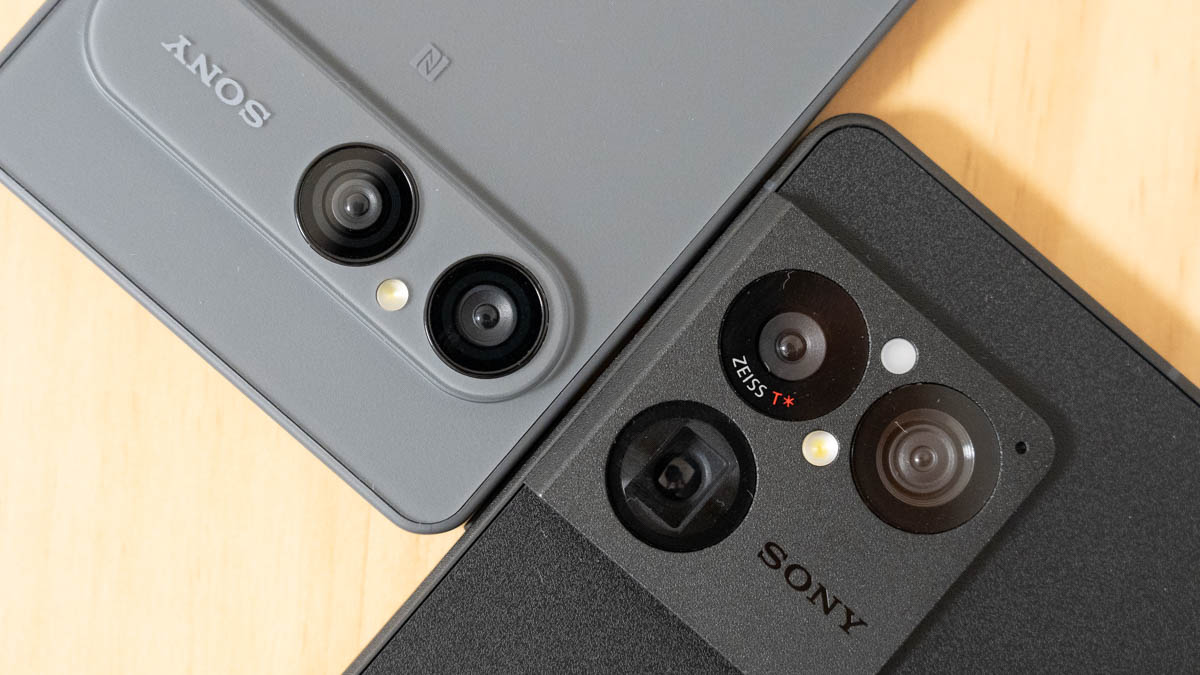
今回のXperia Android 17変更点では、パソコンモードをはじめ、日常的な操作に関わる新機能が数多く紹介されています。
特に注目したいのは、次の3点です。
-
パソコンモード:Xperia 1シリーズを外部ディスプレイにつなぎ、大画面で操作できる
-
クイック設定パネル:タイルの大きさや配置を変更できる
-
壁紙とスタイル:時計やアイコンを自分好みにカスタマイズできる
さらに、画面録画や指紋認証など、細かな使い勝手も改善されています。
一方で、サイドセンスやGame enhancerなど、一部の操作方法には変更があります。
そのため、アップデート後は、これまでよく使っていた機能を一度確認しておくことをおすすめします。
私自身、Xperia 1 VIIIを日常的に使っています。
だからこそ、今回のパソコンモードやカスタマイズ機能が、実際の使い勝手をどこまで変えてくれるのか楽しみです。
今後もソニーショップとして、公式情報と実機で確認した内容を分けながら、Xperiaの進化をお伝えしていきます。
公式情報・関連ページはこちら
今回の内容は、ソニー公式ヘルプガイドをもとにまとめています。
・Xperia Android 17変更点|公式ヘルプガイド
関連記事もあわせてご覧ください。
・Xperia 1 VIIIのAndroid 17で追加される新機能を紹介
・Xperia 1 VIIIがau Starlink Directに対応|Android 17公式情報
今後も、Xperiaのアップデート情報や使いこなしのポイントをお届けします。
この記事を書いた人

よしおくん
横浜のソニーショップ「ナカムラ電器」で、ソニー製品の販売と情報発信を担当しています。
カメラ・レンズ、Xperia、ブラビア、オーディオなどを実際に使い、ソニーショップとして販売する立場と、実際に製品を使うユーザーとして感じたことの両方から記事を執筆しています。
新製品の先行展示にも足を運び、スペックだけでは分からない使い心地や、購入前に知っておきたい情報をできるだけ分かりやすくお届けします。
広告・アフィリエイトについて
当サイトにはアフィリエイトリンクが含まれる場合があります。リンクを経由して商品をご購入いただいた場合、当店に紹介料が支払われることがあります。
関連記事